Schnellstart unTill Payments für Air
Wie beginne ich mit unTill Payments?
Hinweis: Diese Anleitung gilt nur für unTill Air-Benutzer. Wenn Sie unTill Prime verwenden, folgen Sie bitte dieser Anleitung.
Wenn Sie Ihren Standort im Back Office einrichten, werden Sie aufgefordert, Zugang zum unTill Payments-Portal zu beantragen. Dort können Sie Ihr Konto verwalten und Ihre täglichen Auszahlungen konfigurieren. Sie können auch jederzeit nach der Aktivierung Ihres Abonnements einen Antrag stellen, indem Sie diese Schritte ausführen:
- Gehen Sie zu Back Office > unTill Payments und klicken Sie auf
Request access to unTill Payments. Lesen Sie diesen Artikel, um mehr darüber zu erfahren, wie Sie unTill Payments im Back Office beantragen. - Ihr unTill Partner erhält diese Anfrage und bearbeitet sie, indem er Ihnen Zugang zu unTill Payments gewährt. Sobald der Zugang gewährt wurde, erhalten Sie eine Einladung zum Payments-Portal an die E-Mail-Adresse, mit der Ihr unTill Air-Konto registriert ist.
- Prüfen Sie den Posteingang der E-Mail-Adresse, die Sie bei der Registrierung in unTill Air verwendet haben. Sie sollten die folgende E-Mail erhalten:
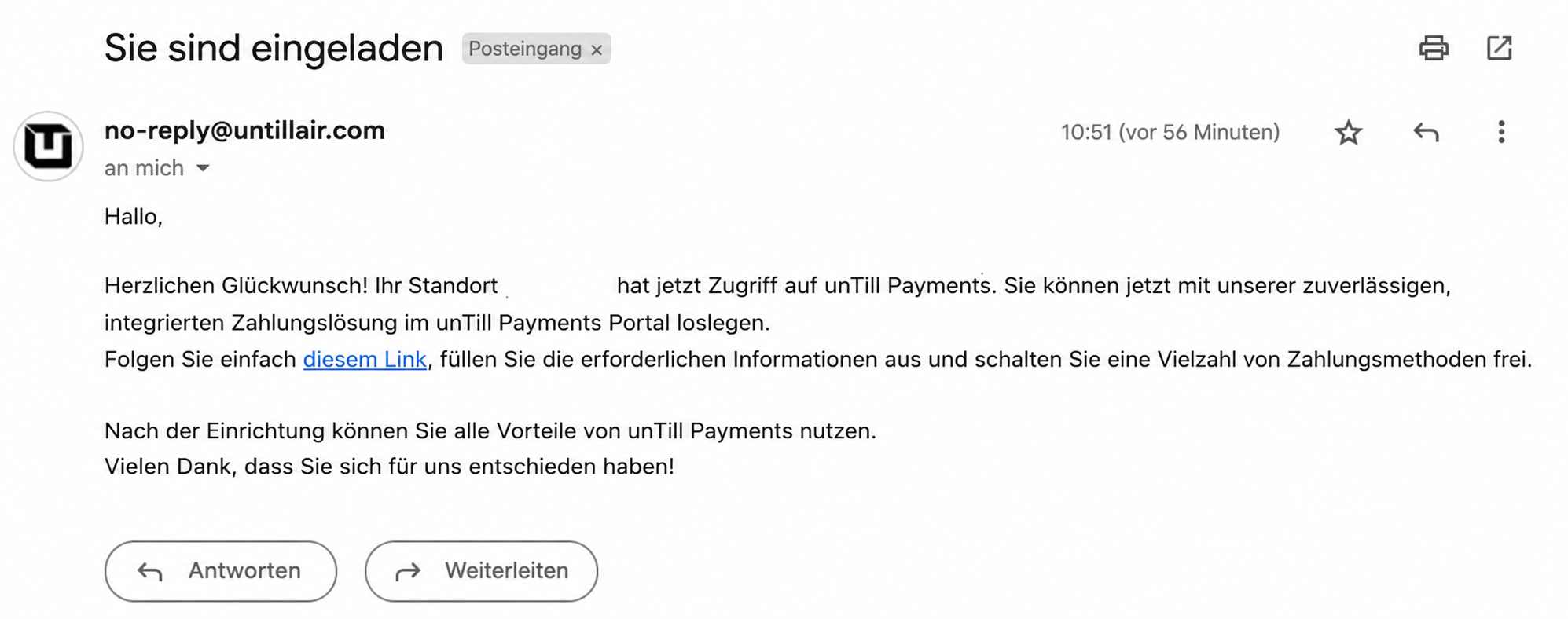
- Um die Einladung anzunehmen und mit unTill Payments zu beginnen, klicken Sie auf den Link in der E-Mail und anschließend auf die Schaltfläche
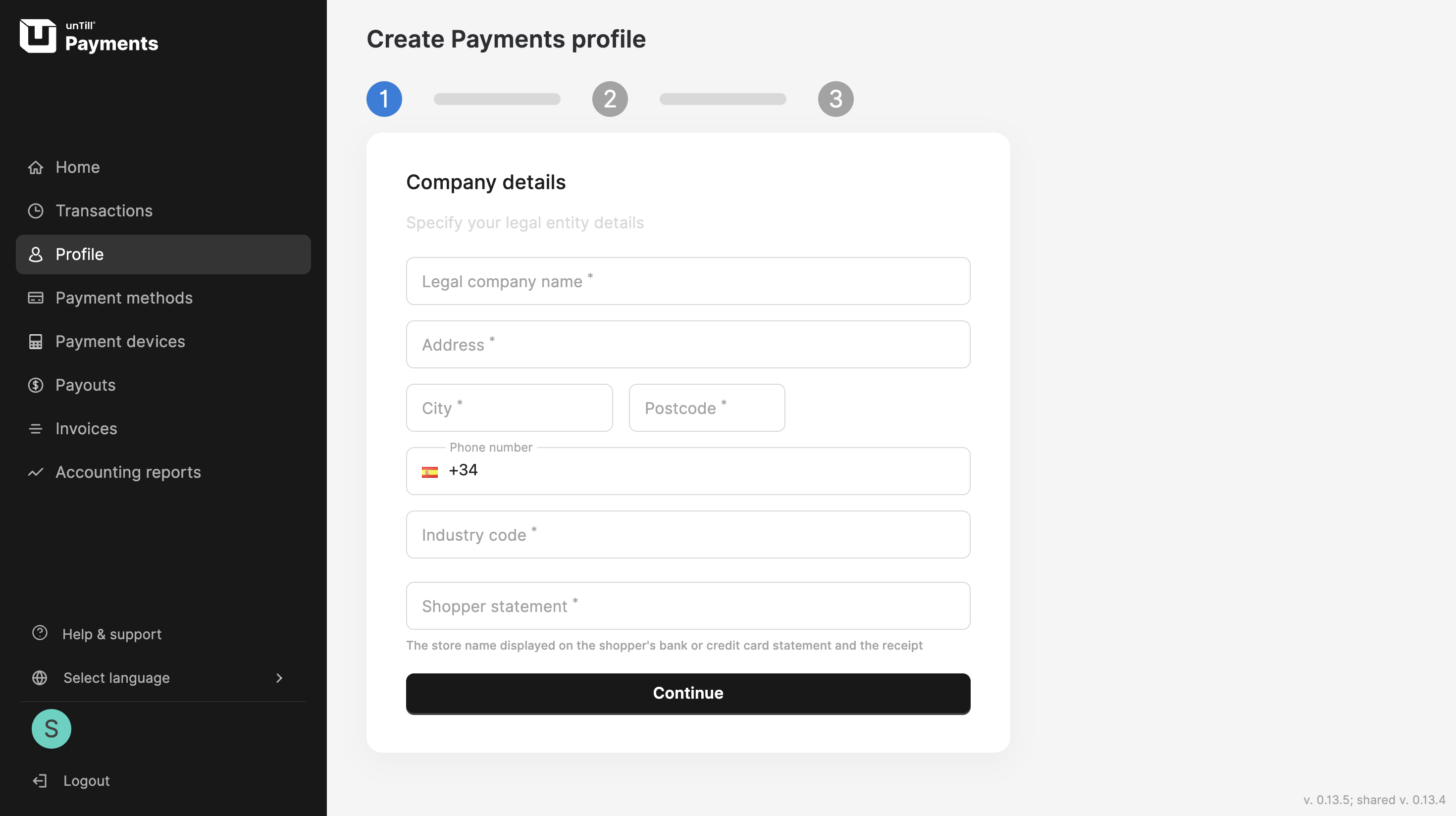
Go to homepage. Sie werden automatisch zu Ihrem Profil im Payments-Portal weitergeleitet, wo Sie gebeten werden, Ihre Unternehmensdaten anzugeben, um Ihr Payments-Konto einzurichten. Einige Angaben sind möglicherweise bereits auf Grundlage der zuvor von Ihnen bereitgestellten Informationen vorausgefüllt.
Der Branchencode muss der Hauptgeschäftstätigkeit Ihres Unternehmens entsprechen. Sie können Geschäftstypen wie "restaurant", "bar" oder "café" eingeben, um den passenden Branchencode zu finden.
Die Käuferbeschreibung ist der Text, der bei Online-Zahlungen auf den Kontoauszügen Ihrer Gäste erscheint.
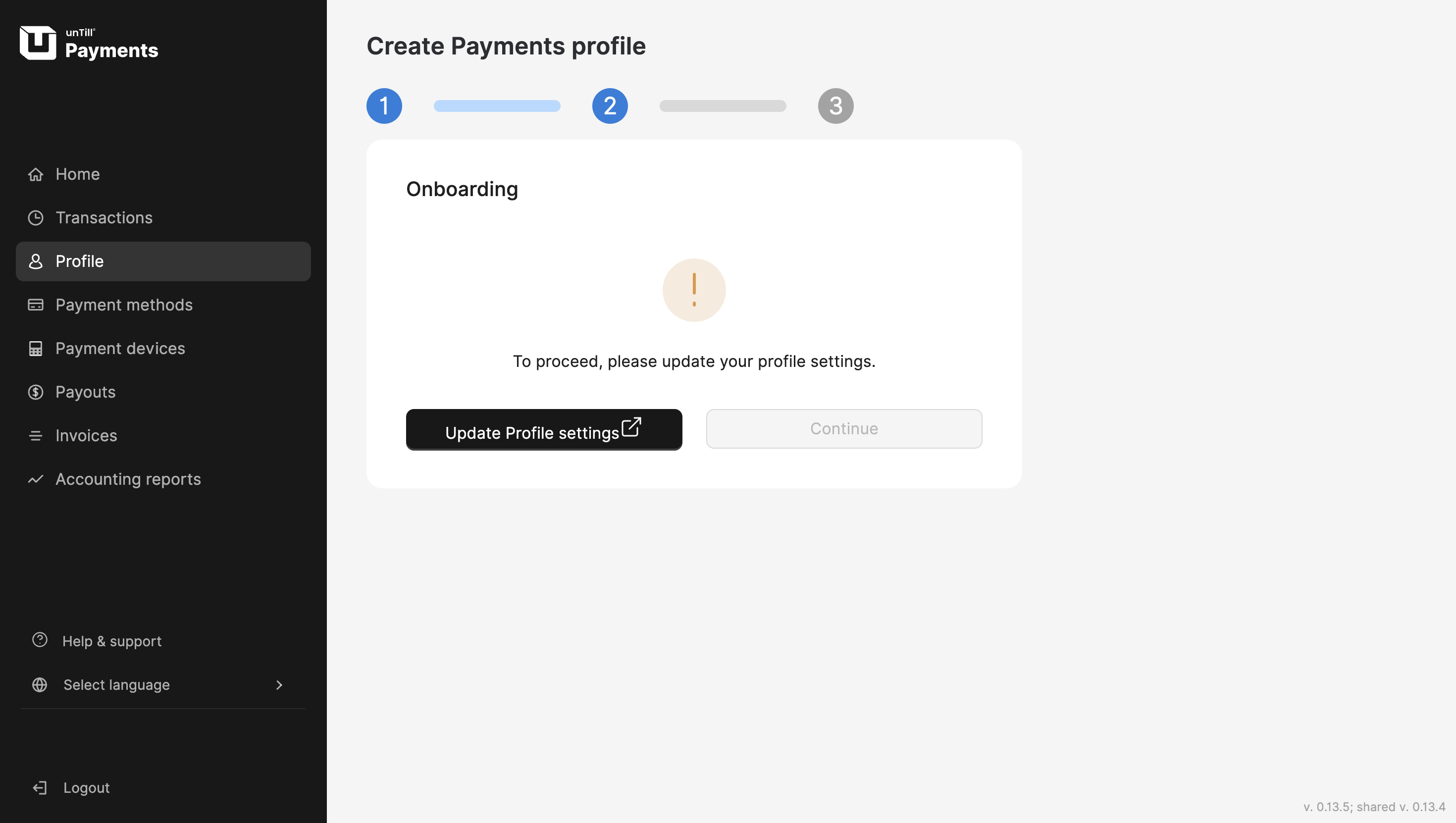
- Nach Abschluss dieses Schritts müssen Sie zusätzliche Geschäftsdaten auf der Adyen-Plattform, unserem Partner für die Zahlungsabwicklung, angeben. Klicken Sie auf die Schaltfläche
Update Profile settingsund schließen Sie den Onboarding-Prozess ab, indem Sie Ihre Bankkontodaten, Informationen zu Entscheidungsträgern und alle weiteren Informationen bereitstellen, die für die Verarbeitung von Zahlungen und täglichen Auszahlungen erforderlich sind.
Nachdem Sie alle Geschäftsdaten ausgefüllt und die erforderlichen rechtlichen Erklärungen unterzeichnet haben, benötigt die Adyen-Plattform etwas Zeit, um Ihre Informationen zu verarbeiten und zu überprüfen. Sobald die Informationen verifiziert wurden, können Sie zum unTill Payments-Portal zurückkehren und den Prozess fortsetzen, indem Sie auf die Schaltfläche Continue klicken.
Hinweis: Stellen Sie bitte sicher, dass alle Unternehmensinformationen exakt mit Ihren offiziellen Registrierungsdokumenten übereinstimmen. Dazu gehören die Unternehmensform, der rechtliche Name, die registrierte Adresse und alle weiteren erforderlichen Geschäftsdaten.
Benötigen Sie Hilfe beim Ausfüllen des Payments-Profils auf der Adyen-Seite? Lesen Sie diesen Artikel.
- Nach Abschluss dieser Schritte ist der Konfigurationsprozess abgeschlossen und Ihr unTill Payments-Profil wurde erstellt.
Einzelheiten dazu, wie Sie das Payments-Portal mit unTill Air verbinden, finden Sie auf dieser Seite.
Ab jetzt können Sie auf das Payments-Portal zugreifen, indem Sie in der Navigationsleiste Ihres Back Office auf die Schaltfläche unTill Payments klicken. Sie werden automatisch zur Startseite von unTill Payments weitergeleitet, die ein Dashboard mit allen aktuellen Vorgängen und Zahlungsdetails enthält.
Weitere Informationen zur Startseite finden Sie auf dieser Seite.
Wenn Sie Zahlungen nur mit Ihrem Smartphone oder Android-Tablet über die Tap to Pay-Funktion akzeptieren möchten, verknüpfen Sie einfach Ihr Gerät mit unTill Air. Beim ersten Start der POS auf Ihrem Gerät können Sie Tap to Pay direkt in Ihrer POS (der unTill Air-App) aktivieren. Nach der Aktivierung können Sie Zahlungen direkt in der App akzeptieren, und Ihr Onboarding für unTill Payments ist abgeschlossen. Herzlichen Glückwunsch!
Wenn Sie Kartenterminals für die Annahme von Zahlungen verwenden möchten, wenden Sie sich an Ihren unTill Partner, um Adyen-Terminals anzufordern, die mit unTill Payments kompatibel sind. Kontaktieren Sie Ihren unTill Partner direkt per WhatsApp aus dem unTill Air Back Office. Klicken Sie einfach auf das WhatsApp-Symbol in der oberen Leiste.
Einzelheiten zur Aktivierung von Kartenterminals finden Sie auf dieser Seite.
Herzlichen Glückwunsch! Jetzt sind Sie bereit, vollständig mit unTill Payments zu arbeiten. Genießen Sie Ihre zuverlässige und sichere Zahlungslösung.