Terminals
✔️ Payments-Nutzer
Terminal-Anfrage
Um mit unTill Payments arbeiten zu können, müssen Sie die Terminals für den Standort einrichten. Payments-Nutzer wissen möglicherweise nicht genau, welches spezifische Modell benötigt wird. Daher kommen unTill Partners in solchen Fällen zur Hilfe.
Als Payments-Nutzer wenden Sie sich an Ihren unTill Partner und teilen mit, dass Sie Terminals benötigen. Der unTill Partner wird sich dann mit unTill in Verbindung setzen, um zu veranlassen, dass die Terminals über die Adyen-Plattform mit dem Standort verknüpft und an Ihr Restaurant oder Ihre Verkaufsstelle geliefert werden.
Terminal vorbereiten
Um das Terminal für den Betrieb vorzubereiten, führen Sie je nach Modell folgende Schritte durch:
- AMS1
- P400Plus
- SFO1
- Schließen Sie das Gerät an die Stromversorgung an und schalten Sie es ein. Warten Sie, bis der Startbildschirm vollständig geladen ist.
- Nach dem Hochfahren erscheint automatisch ein Einrichtungsassistent. Folgen Sie den Anweisungen auf dem Bildschirm, um Sprache, Zeitzone usw. zu konfigurieren, bis Sie zur WLAN-Einrichtung gelangen.
- Verbinden Sie sich mit WLAN, indem Sie Ihr WLAN-Netzwerk auswählen. Um die WLAN-Einstellungen zu öffnen, geben Sie das Passwort 5748 ein. Sobald das Gerät "connected" anzeigt, ist die Verbindung erfolgreich.
- Schließen Sie das Gerät an die Stromversorgung an und schalten Sie es ein. Warten Sie, bis der Startbildschirm vollständig geladen ist.
- Verbinden Sie sich mit WLAN, indem Sie Ihr WLAN-Netzwerk auswählen. Um die WLAN-Einstellungen zu öffnen, geben Sie das Passwort 5748 ein. Sobald das Gerät "connected" anzeigt, ist die Verbindung erfolgreich.
- Wählen Sie "Board the terminal", wählen Sie Ihr Geschäft aus und tippen Sie auf "Confirm".
Der Boarding-Vorgang kann bis zu 30 Minuten dauern.
- Schließen Sie das Gerät an eine Stromquelle an. Je nach verwendetem Netzwerk:
- Bei WLAN: Schließen Sie den Netzadapter an das Terminal und an eine Stromquelle an
- Bei LAN: Schließen Sie das Netzkabel an den Ethernet-zu-USB-C-Adapter und an eine Stromquelle an, und verbinden Sie dann den Adapter mit dem Terminal
- Nach dem Hochfahren erscheint automatisch ein Einrichtungsassistent. Folgen Sie den Anweisungen auf dem Bildschirm, um Sprache, Zeitzone usw. zu konfigurieren, bis Sie zur WLAN-Einrichtung gelangen.
- Verbinden Sie sich mit WLAN, indem Sie Ihr WLAN-Netzwerk auswählen. Um die WLAN-Einstellungen zu öffnen, geben Sie das Passwort 5748 ein. Sobald das Gerät "connected" anzeigt, ist die Verbindung erfolgreich.
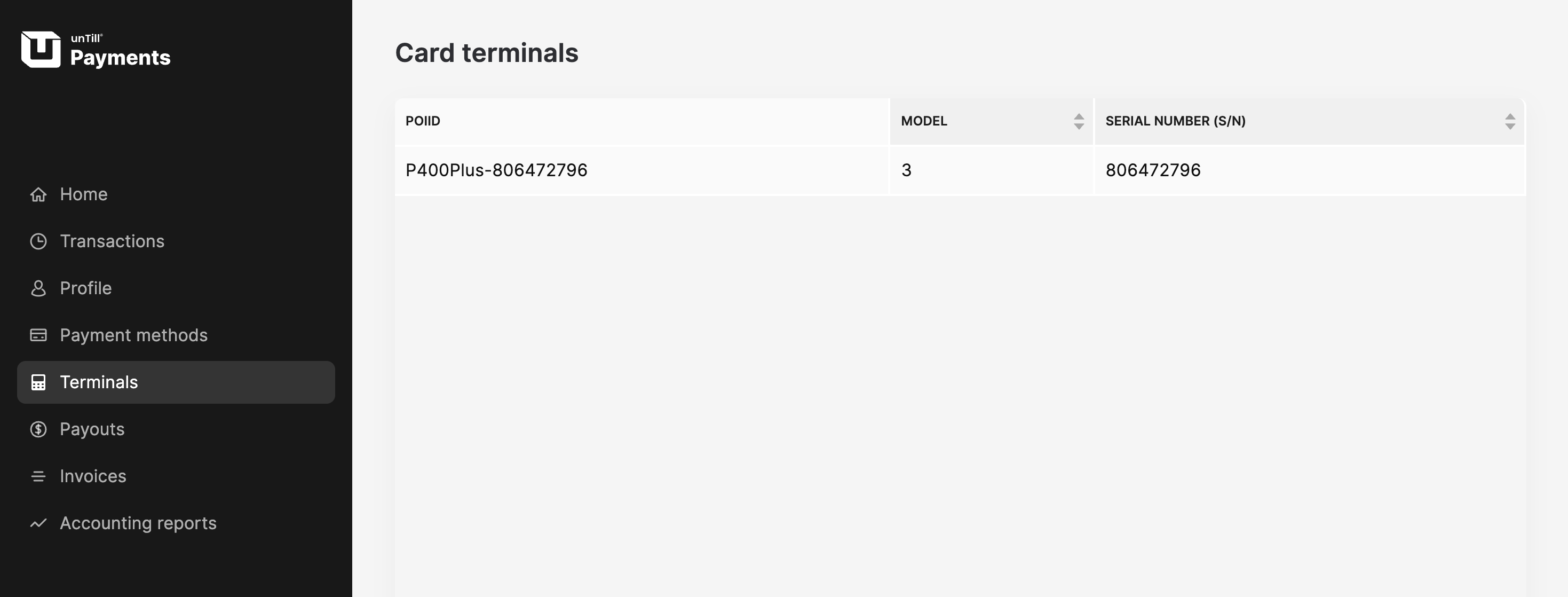
Die Terminals werden automatisch aktiviert und im Payments-Portal im entsprechenden Abschnitt angezeigt. Alle aktivierten Terminals werden außerdem automatisch im Back Office hinzugefügt, einschließlich ihrer POIID, sodass Sie diese nicht manuell eingeben müssen.
Terminal in unTill Prime konfigurieren
Um ein Terminal in unTill Prime zu konfigurieren, müssen Sie einen Treiber hinzufügen. Gehen Sie dazu ins Back Office und erstellen Sie einen Treiber, indem Sie die erforderlichen Felder ausfüllen.
Um die Standort-ID und den API-Token abzurufen, gehen Sie zu Ihrem Zahlungsprofil im unTill Payments-Portal und kopieren Sie die Anmeldedaten aus dem Abschnitt unTill Payments credentials.
Weitere Informationen zur Konfiguration eines Treibers finden Sie in diesem unTill Prime Artikel.
Terminal einem Bildschirm zuweisen
Sie können ein Terminal einem bestimmten Bildschirm im unTill Air Back Office zuweisen. Gehen Sie dazu zu Back Office > Ausstattung > Bildschirme, bearbeiten Sie den entsprechenden Bildschirm und weisen Sie ihm ein Zahlungsterminal zu.
Weitere Informationen zur Verwaltung der Bildschirmeinstellungen finden Sie auf dieser Seite.
Wenn einem Bildschirm kein Terminal zugewiesen ist, wird der Benutzer während der ersten Kartenzahlungstransaktion im POS aufgefordert, es zuzuweisen.
Testzahlung
Nach Abschluss der Konfiguration empfehlen wir, eine kleine Testzahlung über unTill Air durchzuführen, um sicherzustellen, dass alles korrekt funktioniert. Sobald die Zahlung im Portal sichtbar ist, ist das System vollständig aktiv.
Um Transaktionen über Kartenterminals zu verarbeiten, stellen Sie sicher, dass Sie im Back Office die Zahlungsmethode "Karte" hinzugefügt haben. Drücken Sie beim Verarbeiten einer Transaktion über Ihr Kartenterminal immer "Karte" im POS-System, damit der Betrag auf dem Kartenterminal erscheint.
Transaktionsdetails einsehen
Auf Ihrem Terminal können Sie Details zu abgeschlossenen Transaktionen im entsprechenden Bereich einsehen. Dort können Sie den Transaktionsverlauf, Gesamtbeträge und andere relevante Informationen prüfen. Verwenden Sie das Passwort '8060', um Zugang zu diesem Bereich zu erhalten.
NYC1 Kartenleser
In unTill Payments können Sie den NYC1 Kartenleser verwenden, um Kartenzahlungen zu akzeptieren. Dieser Leser ist ein erschwingliches und kompaktes Gerät, mit dem Sie Kartenzahlungen effizient verarbeiten können. Im Gegensatz zu Standard-Zahlungsterminals funktioniert NYC1 als Kartenleser und weist einige wichtige Unterschiede im Verhalten und bei den unterstützten Funktionen während der Zahlung und beim Wiederöffnen von Bestellungen auf.
Um den NYC1 Leser zu verwenden, müssen Sie zunächst ein neues Terminal im Back Office konfigurieren. Anweisungen zur Konfiguration eines Zahlungsterminals finden Sie im Artikel Zahlungsterminals einrichten. Nachdem Sie das Terminal erstellt haben, stellen Sie sicher, dass es dem passenden POS-Bildschirm im Back Office zugewiesen ist.
Sobald das Terminal eingerichtet und einem Bildschirm zugewiesen ist, können Sie es mit Ihrem POS koppeln, indem Sie folgende Schritte durchführen:
- Navigieren Sie im POS zum Hauptmenü und wählen Sie "Device Management", um zum Bereich "Card readers" zu gelangen.
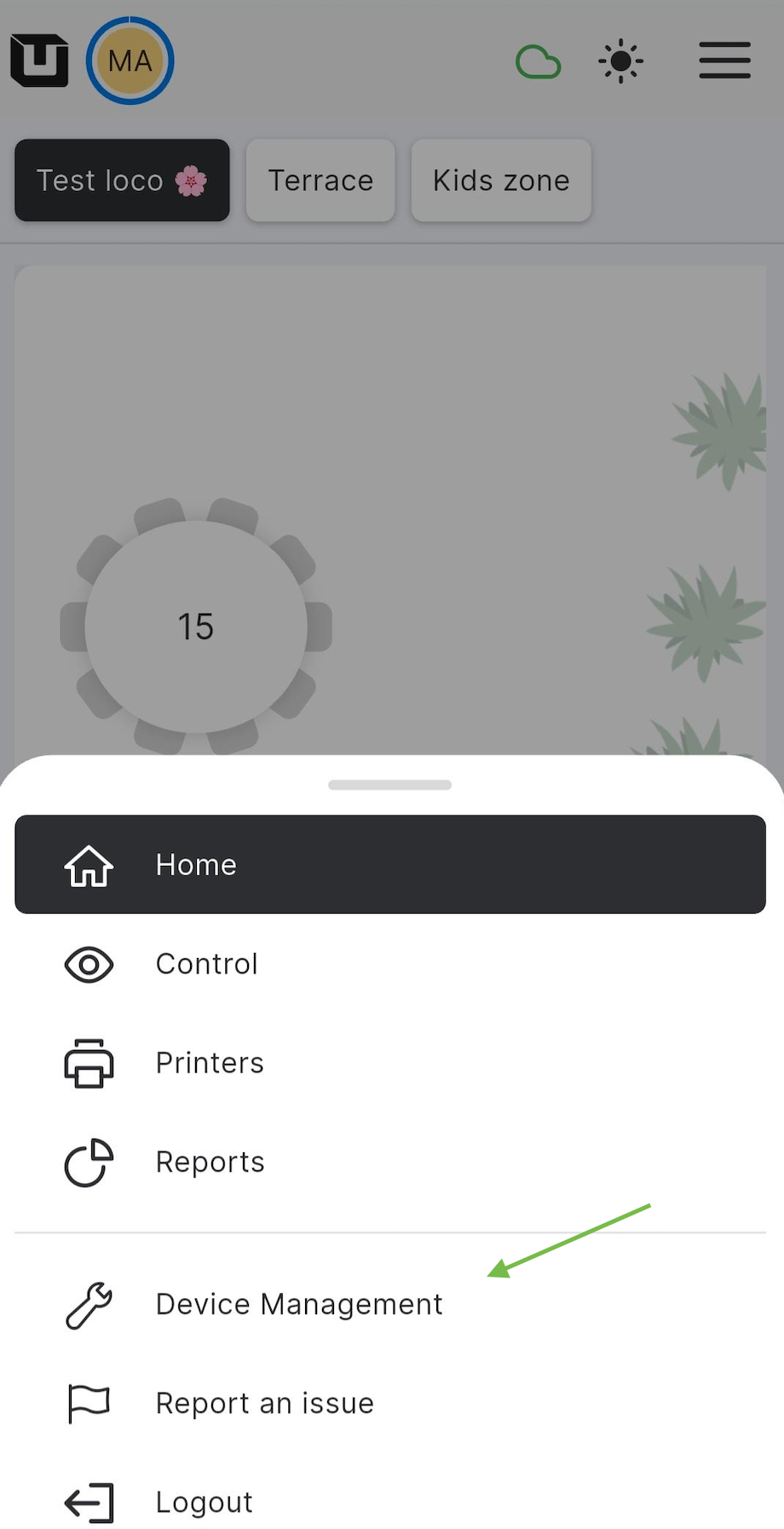
- Tippen Sie auf das "+"-Symbol unten rechts und folgen Sie den Anweisungen, um den Leser mit dem POS zu koppeln.
- Das neue Terminal erscheint in der Liste "Connected readers". Sie können nun zur App zurückkehren und Transaktionen verarbeiten.
Beachten Sie beim Einsatz von NYC1 folgende Besonderheiten:
-
NYC1 unterstützt keine Terminal-Trinkgelder.
-
NYC1 erfordert keine PIN-Verifizierung bei größeren Zahlungen.
-
Wenn eine Zahlung über NYC1 erfolgte, kann die Bestellung nur von einem POS-Gerät mit NFC-Unterstützung wieder geöffnet werden.
-
NYC1 kann jeweils nur mit einem POS-Gerät verbunden werden. Bei Verbindung mit einem anderen Gerät wird die vorherige Verbindung automatisch aufgehoben.