Terminaux
✔️ Utilisateurs de Payments
Demande de terminal
Pour commencer à travailler avec unTill Payments, vous devez mettre en place les terminaux pour l'Emplacement. Les utilisateurs de Payments ne savent pas toujours exactement quel modèle de terminal est nécessaire. C'est pourquoi les unTill Partners apportent leur aide dans ce type de situation.
En tant qu'utilisateur de Payments, vous devez contacter votre unTill Partner et lui indiquer que vous avez besoin de terminaux. L'unTill Partner contactera ensuite unTill afin d'organiser le rattachement des terminaux à l'Emplacement via la plateforme Adyen et leur livraison à votre restaurant ou point de vente.
Préparer le terminal
Pour préparer le terminal à fonctionner, vous devez effectuer certaines actions en fonction du modèle du terminal :
- AMS1
- P400Plus
- SFO1
- Branchez l'appareil à l'alimentation électrique et allumez-le. Attendez que l'écran de démarrage soit entièrement chargé.
- Après le démarrage, un assistant d'installation apparaît automatiquement. Suivez les étapes à l'écran pour configurer la langue, le fuseau horaire, etc., jusqu'à atteindre la configuration Wi-Fi.
- Connectez-vous au Wi-Fi en sélectionnant votre réseau Wi-Fi. Pour ouvrir les paramètres Wi-Fi, saisissez le mot de passe 5748. Lorsque l'appareil affiche 'connected', la connexion est réussie.
- Branchez l'appareil à l'alimentation électrique et allumez-le. Attendez que l'écran de démarrage soit entièrement chargé.
- Connectez-vous au Wi-Fi en sélectionnant votre réseau Wi-Fi. Pour ouvrir les paramètres Wi-Fi, saisissez le mot de passe 5748. Lorsque l'appareil affiche 'connected', la connexion est réussie.
- Sélectionnez 'Board the terminal', sélectionnez votre magasin, puis appuyez sur 'Confirm'.
Le processus de boarding peut prendre jusqu'à 30 minutes.
- Branchez l'appareil à une source d'alimentation. Selon le réseau que vous allez utiliser :
- Si vous utilisez un réseau Wi-Fi, branchez l'adaptateur secteur au terminal et à une source d'alimentation
- Si vous utilisez le LAN, branchez le câble d'alimentation au dongle Ethernet vers USB-C et à une source d'alimentation, puis connectez le dongle au terminal
- Après le démarrage, un assistant d'installation apparaît automatiquement. Suivez les étapes à l'écran pour configurer la langue, le fuseau horaire, etc., jusqu'à atteindre la configuration Wi-Fi.
- Connectez-vous au Wi-Fi en sélectionnant votre réseau Wi-Fi. Pour ouvrir les paramètres Wi-Fi, saisissez le mot de passe 5748. Lorsque l'appareil affiche 'connected', la connexion est réussie.
Les terminaux sont activés automatiquement et affichés dans le portail Payments dans la section correspondante. Tous les terminaux activés sont également ajoutés automatiquement au Back Office, y compris leur POIID. Vous n'avez donc pas besoin de le saisir manuellement.
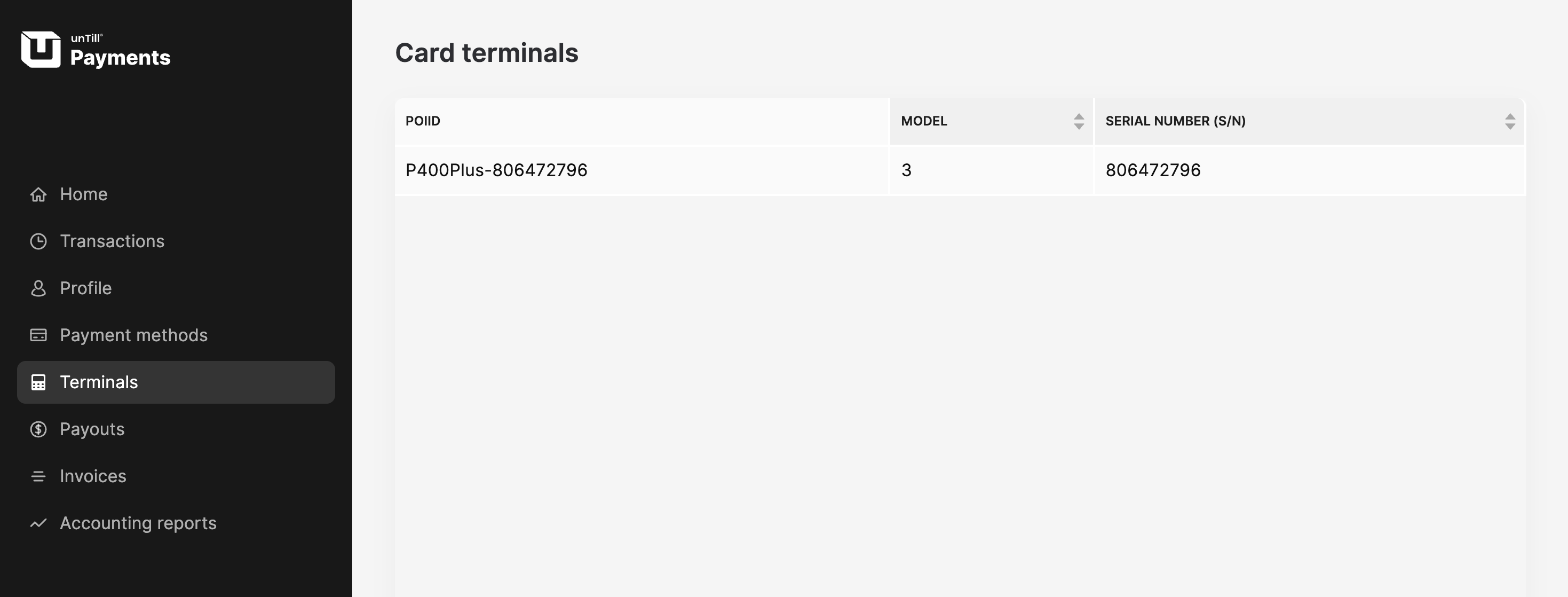
Configurer un terminal dans unTill Prime
Pour configurer un terminal dans unTill Prime, vous devez ajouter un driver. Pour ce faire, allez dans le Back Office et créez un driver en remplissant les champs demandés.
Pour récupérer l'ID d'Emplacement et le token API, allez dans votre profil Payments dans le portail unTill Payments et copiez les identifiants affichés dans la section unTill Payments credentials.
Pour plus d'informations sur la configuration d'un driver, consultez cet article unTill Prime.
Assigner un terminal à un écran
Vous pouvez assigner un terminal à un écran spécifique dans le Back Office unTill Air. Pour ce faire, allez dans Back Office > Équipement > Écrans, modifiez l'écran concerné et assignez-lui un terminal de paiement.
Pour plus d'informations sur la gestion des paramètres des écrans, consultez cette page.
Si aucun terminal n'est assigné à un écran, l'utilisateur sera invité à l'assigner lors de la première transaction par carte dans le POS.
Paiement test
Après avoir terminé la configuration, nous recommandons d'effectuer un petit paiement test via unTill Air afin de vérifier que tout fonctionne correctement. Lorsque le paiement est visible dans le portail, le système est entièrement actif.
Pour traiter des transactions via des terminaux de paiement par carte, assurez-vous d'avoir ajouté le mode de paiement 'card' (pin en néerlandais) dans votre Back Office. Lors du traitement d'une transaction via votre terminal de paiement par carte, appuyez toujours sur 'Card' dans le système POS afin que le montant apparaisse sur le terminal.
Accéder aux détails des transactions
Sur votre terminal, vous pouvez consulter les détails des transactions terminées dans la section correspondante. Vous pouvez y vérifier l'historique des transactions, les montants totaux et d'autres informations associées. Pour accéder à cette section, utilisez le mot de passe '8060'.
Lecteur de cartes NYC1
Dans unTill Payments, vous pouvez utiliser le lecteur de cartes NYC1 pour accepter les paiements par carte. Ce lecteur est un appareil abordable et compact qui vous permet de traiter efficacement les paiements par carte. Contrairement aux terminaux de paiement standard, NYC1 fonctionne comme un lecteur de cartes et présente certaines différences importantes dans son comportement et les fonctionnalités prises en charge pendant le paiement et la réouverture des commandes.
Pour commencer à utiliser le lecteur NYC1, vous devez d'abord configurer un nouveau terminal dans le Back Office. Pour obtenir des instructions sur la configuration d'un terminal de paiement, consultez l'article Configurer les terminaux de paiement. Après avoir créé le terminal, assurez-vous qu'il est assigné à l'écran POS approprié dans le Back Office.
Une fois le terminal configuré et assigné à un écran, vous pouvez l'appairer avec votre POS en suivant ces étapes :
- Dans le POS, ouvrez le menu principal et sélectionnez 'Device Management' pour accéder à la section 'Card readers'.
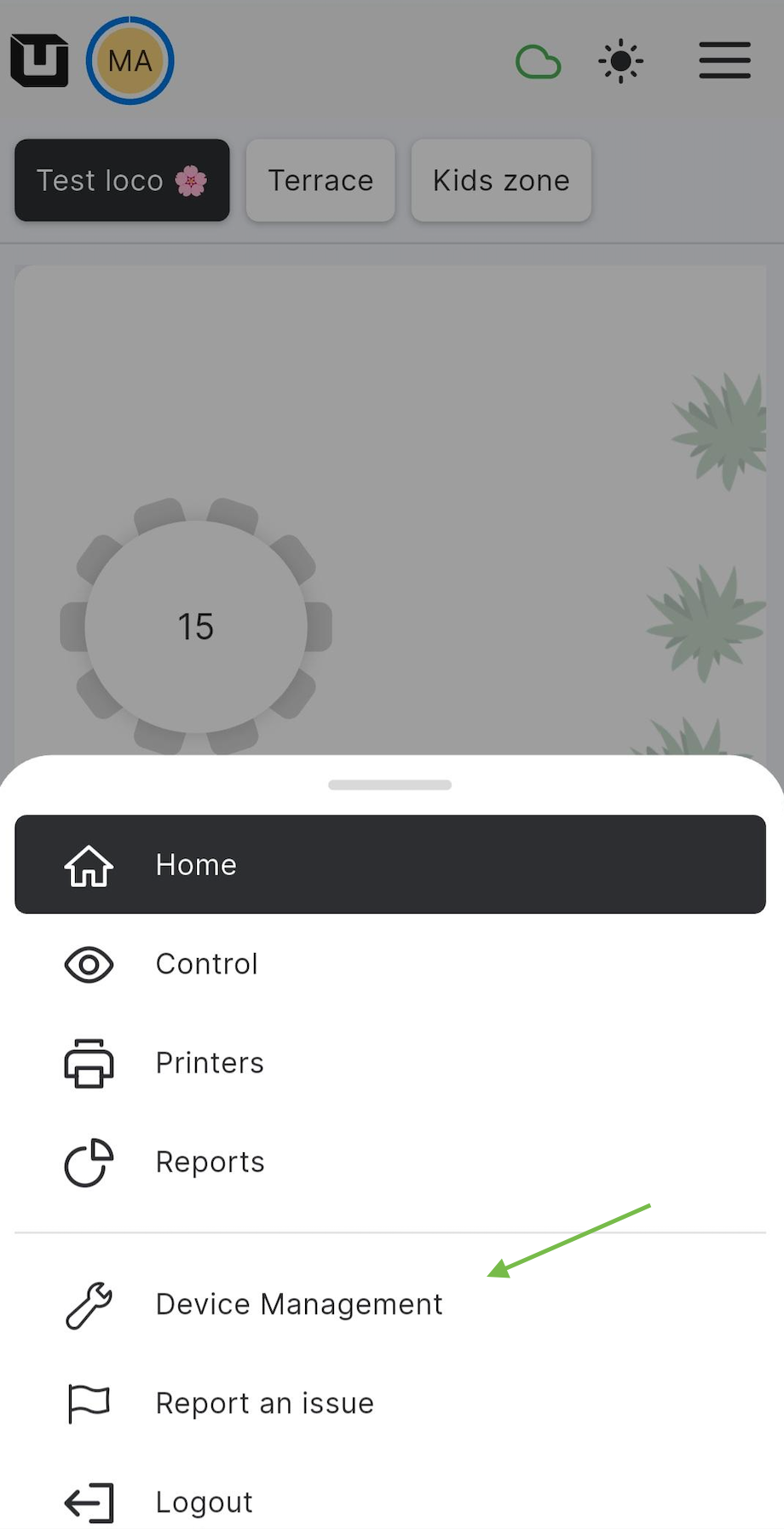
- Appuyez sur l'icône '+' dans le coin inférieur droit et suivez les instructions pour appairer le lecteur avec le POS.
- Le nouveau terminal apparaît dans la liste 'Connected readers'. Vous pouvez maintenant revenir à l'application et commencer à traiter des transactions.
Lorsque vous utilisez NYC1, gardez à l'esprit les spécificités suivantes :
-
NYC1 ne prend pas en charge les pourboires sur terminal.
-
NYC1 ne nécessite pas de vérification par code PIN pour les paiements importants.
-
Si un paiement a été effectué via NYC1, la commande ne peut être rouverte que depuis un appareil POS avec prise en charge NFC.
-
NYC1 ne peut être lié qu'à un seul appareil POS à la fois. S'il est connecté à un autre appareil, il sera automatiquement dissocié du précédent.