Terminals
✔️ Payments-gebruikers
Terminalaanvraag
Om met unTill Payments te werken, moet je terminals voor je Locatie aanvragen. Payments-gebruikers weten niet altijd welk model nodig is. Daarom helpt je unTill Partner je met de juiste keuze en aanvraag.
Als Payments-gebruiker neem je contact op met je unTill Partner en geef je aan dat je terminals nodig hebt. De unTill Partner neemt daarna contact op met unTill om terminals via Adyen aan je Locatie te koppelen en ze te laten bezorgen op je restaurant of verkooppunt.
Terminal voorbereiden
Om de terminal klaar te maken voor gebruik, volg je de stappen die horen bij het model:
- AMS1
- P400Plus
- SFO1
- Sluit het apparaat aan op de stroomvoorziening en schakel het in. Wacht tot het opstartscherm volledig is geladen.
- Na het opstarten verschijnt automatisch een installatiewizard. Volg de stappen op het scherm om de taal, tijdzone, enzovoort te configureren totdat je bij de wifi-instellingen komt.
- Verbind met wifi door je wifi-netwerk te selecteren. Voer het wachtwoord 5748 in om de wifi-instellingen te openen. Zodra het apparaat 'connected' toont, is de verbinding succesvol.
- Sluit het apparaat aan op de stroomvoorziening en schakel het in. Wacht tot het opstartscherm volledig is geladen.
- Verbind met wifi door je wifi-netwerk te selecteren. Voer het wachtwoord 5748 in om de wifi-instellingen te openen. Zodra het apparaat 'connected' toont, is de verbinding succesvol.
- Selecteer 'Board the terminal', selecteer je winkel en tik op 'Confirm'.
Het boarden van de terminal kan tot 30 minuten duren.
- Sluit het apparaat aan op een stroombron. Afhankelijk van het netwerk dat je gaat gebruiken:
- Als je een wifi-netwerk gebruikt, sluit je de voedingsadapter aan op de terminal en op een stroombron
- Als je LAN gebruikt, sluit je de voedingskabel aan op de Ethernet-naar-USB-C-dongle en op een stroombron, en sluit je de dongle aan op de terminal
- Na het opstarten verschijnt automatisch een installatiewizard. Volg de stappen op het scherm om de taal, tijdzone, enzovoort te configureren totdat je bij de wifi-instellingen komt.
- Verbind met wifi door je wifi-netwerk te selecteren. Voer het wachtwoord 5748 in om de wifi-instellingen te openen. Zodra het apparaat 'connected' toont, is de verbinding succesvol.
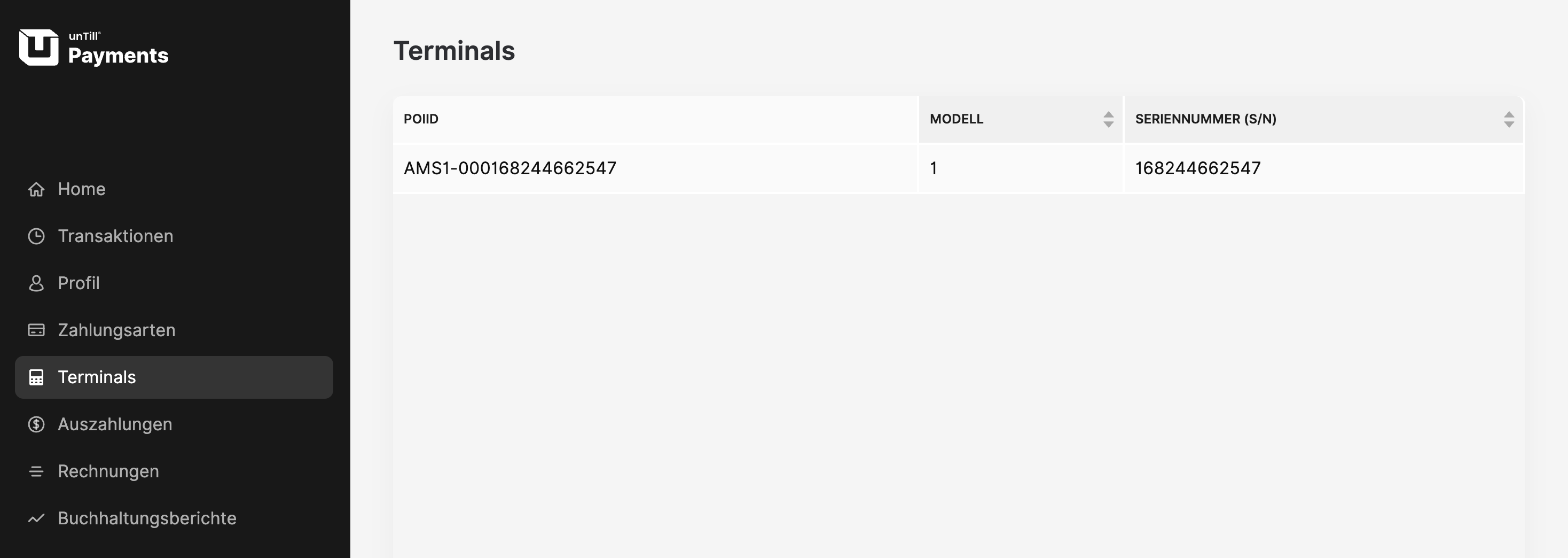
De terminals worden automatisch geactiveerd en weergegeven in de bijbehorende sectie van het Payments-portaal. Alle geactiveerde terminals worden ook automatisch toegevoegd aan de Back Office, inclusief hun POIID, zodat je die niet handmatig hoeft in te voeren.
Terminal configureren in unTill Prime
Om een terminal in unTill Prime te configureren, moet je een driver toevoegen. Ga hiervoor naar de Back Office en maak een driver aan met de gevraagde velden.
Om de Locatie-ID en API-token op te halen, ga je naar je Betalingsprofiel in het unTill Payments-portaal en kopieer je de gegevens uit de sectie unTill Payments credentials.
Voor meer informatie over het configureren van een driver, bekijk dit unTill Prime artikel.
Terminal aan een scherm toewijzen
Je kunt een terminal toewijzen aan een specifiek scherm in de unTill Air Back Office. Ga hiervoor naar Back Office > Apparatuur > Schermen, bewerk het betreffende scherm en wijs er een betaalterminal aan toe.
Voor meer informatie over het beheren van scherminstellingen, bekijk deze pagina.
Als een terminal niet aan een scherm is toegewezen, wordt de gebruiker gevraagd dit te doen tijdens de eerste kaartbetalingstransactie in de POS.
Testbetaling
Na het afronden van de configuratie raden we aan een kleine testbetaling uit te voeren via unTill Air om te controleren of alles correct werkt. Zodra de betaling zichtbaar is in het portaal, is het systeem actief.
Om transacties via kaartlezers te verwerken, zorg ervoor dat je de betalingsmethode 'pin' hebt toegevoegd aan je Back Office. Druk bij het verwerken van een transactie via je kaartlezer altijd op 'Pin' in het POS-systeem, zodat het bedrag op de kaartlezer verschijnt.
Transactiedetails bekijken
Op je terminal kun je details van voltooide transacties bekijken in de betreffende sectie. Daar kun je de transactiegeschiedenis, totaalbedragen en andere gerelateerde informatie controleren. Gebruik het wachtwoord '8060' om toegang te krijgen tot deze sectie.
NYC1 kaartlezer
In unTill Payments kun je de NYC1 kaartlezer gebruiken om kaartbetalingen te accepteren. Deze lezer is een compact en voordelig apparaat waarmee je kaartbetalingen efficiënt kunt verwerken. In tegenstelling tot standaard betaalterminals werkt NYC1 als kaartlezer en zijn er enkele belangrijke verschillen in gedrag en ondersteunde functies tijdens betalingen en het opnieuw openen van bestellingen.
Om de NYC1 lezer te gebruiken, moet je eerst een nieuwe terminal configureren in de Back Office. Voor instructies over het configureren van een betaalterminal, bekijk het artikel Betaalterminals instellen. Nadat je de terminal hebt aangemaakt, zorg je ervoor dat deze is toegewezen aan het juiste POS-scherm in de Back Office.
Zodra de terminal is ingesteld en aan een scherm is toegewezen, kun je deze met je POS koppelen door deze stappen te volgen:
- Ga in de POS naar het hoofdmenu en selecteer 'Device Management' om naar de sectie 'Card readers' te gaan.
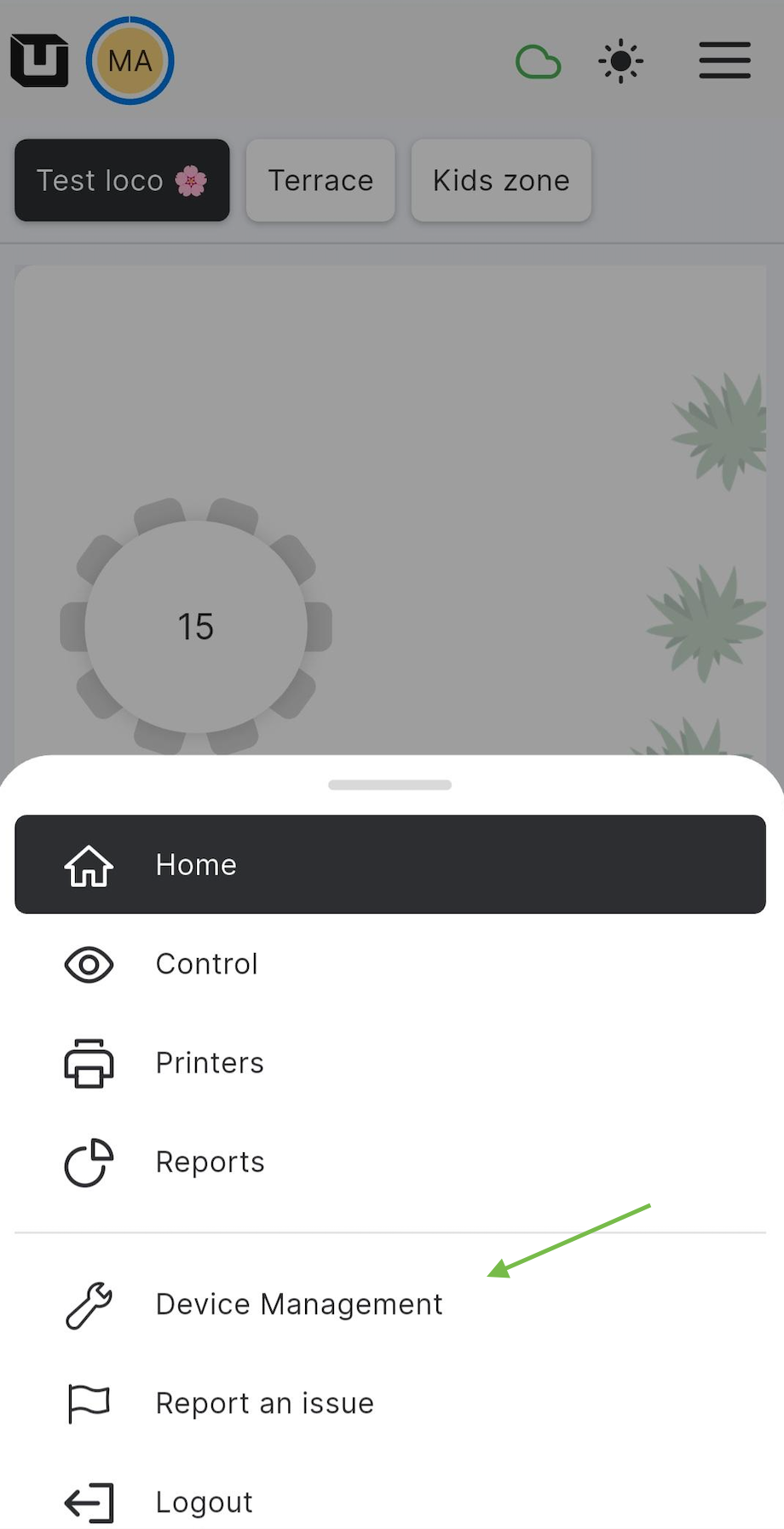
- Tik op het pictogram '+' rechtsonder en volg de instructies om de lezer met de POS te koppelen.
- De nieuwe terminal verschijnt in de lijst 'Connected readers'. Je kunt nu terugkeren naar de app en transacties gaan verwerken.
Houd rekening met de volgende aandachtspunten bij NYC1:
-
NYC1 ondersteunt geen terminaltips.
-
NYC1 vereist geen pincodecontrole bij grotere betalingen.
-
Als een betaling met NYC1 is gedaan, kan de order alleen opnieuw worden geopend vanaf een POS-apparaat met NFC-ondersteuning.
-
NYC1 kan maar met een POS-apparaat tegelijk gekoppeld zijn. Als deze met een ander apparaat wordt verbonden, wordt de vorige koppeling automatisch verwijderd.