Terminales
✔️ Usuarios de Payments
Solicitud de terminal
Para comenzar a trabajar con unTill Payments, debe establecer los terminales para el Local. Es posible que los usuarios de Payments no sepan exactamente qué modelo específico de terminal se necesita. Por eso, los unTill Partners ayudan en estos casos.
Como usuario de Payments, debe ponerse en contacto con su unTill Partner e indicarle que necesita terminales. A continuación, el unTill Partner contactará con unTill para organizar que los terminales se vinculen al Local a través de la plataforma Adyen y se entreguen en su restaurante o punto de venta.
Preparar el terminal
Para preparar el terminal para su uso, debe realizar algunas acciones en función del modelo del terminal:
- AMS1
- P400Plus
- SFO1
- Conecte el dispositivo a la fuente de alimentación y enciéndalo. Espere hasta que la pantalla de inicio se haya cargado por completo.
- Después del inicio, aparecerá automáticamente un asistente de instalación. Siga los pasos en pantalla para configurar el idioma, la zona horaria, etc., hasta llegar a la configuración de Wi-Fi.
- Conéctese a Wi-Fi seleccionando su red Wi-Fi. Para abrir la configuración de Wi-Fi, introduzca la contraseña 5748. Cuando el dispositivo muestre 'connected', la conexión se habrá realizado correctamente.
- Conecte el dispositivo a la fuente de alimentación y enciéndalo. Espere hasta que la pantalla de inicio se haya cargado por completo.
- Conéctese a Wi-Fi seleccionando su red Wi-Fi. Para abrir la configuración de Wi-Fi, introduzca la contraseña 5748. Cuando el dispositivo muestre 'connected', la conexión se habrá realizado correctamente.
- Seleccione 'Board the terminal', seleccione su tienda y toque 'Confirm'.
El proceso de boarding puede tardar hasta 30 minutos.
- Conecte el dispositivo a una fuente de alimentación. En función de la red que vaya a utilizar:
- Si utiliza una red Wi-Fi, conecte el adaptador de corriente al terminal y a una fuente de alimentación
- Si utiliza LAN, conecte el cable de alimentación al dongle Ethernet a USB-C y a una fuente de alimentación, y conecte el dongle al terminal
- Después del inicio, aparecerá automáticamente un asistente de instalación. Siga los pasos en pantalla para configurar el idioma, la zona horaria, etc., hasta llegar a la configuración de Wi-Fi.
- Conéctese a Wi-Fi seleccionando su red Wi-Fi. Para abrir la configuración de Wi-Fi, introduzca la contraseña 5748. Cuando el dispositivo muestre 'connected', la conexión se habrá realizado correctamente.
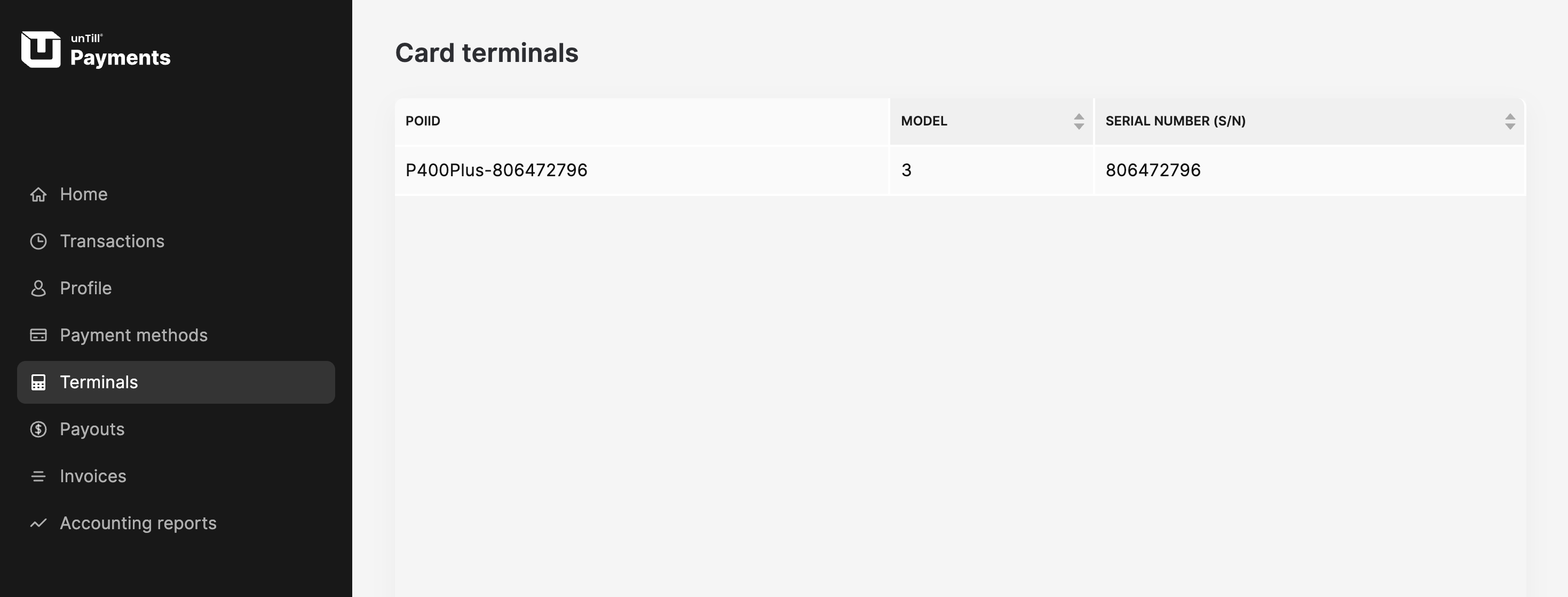
Los terminales se activan automáticamente y se muestran en el portal de Payments en la sección correspondiente. Todos los terminales activados también se añaden automáticamente al Back Office, incluido su POIID, por lo que no es necesario introducirlo manualmente.
Configurar un terminal en unTill Prime
Para configurar un terminal en unTill Prime, debe añadir un driver. Para hacerlo, vaya al Back Office y cree un driver completando los campos solicitados.
Para obtener el ID del Local y el token de API, vaya a su perfil de Payments en el portal de unTill Payments y copie las credenciales que se muestran en la sección unTill Payments credentials.
Para obtener más información sobre la configuración de un driver, consulte este artículo de unTill Prime.
Asignar terminal a una pantalla
Puede asignar un terminal a una pantalla específica en el Back Office de unTill Air. Para hacerlo, vaya a Back Office > Equipo > Pantallas, edite la pantalla correspondiente y asígnele un terminal de pago.
Para obtener más información sobre la gestión de la configuración de pantallas, consulte esta página.
Si un terminal no está asignado a una pantalla, se pedirá al usuario que lo asigne durante la primera transacción con tarjeta en el POS.
Pago de prueba
Después de completar el proceso de configuración, recomendamos realizar un pequeño pago de prueba a través de unTill Air para asegurarse de que todo funciona correctamente. Cuando el pago sea visible en el portal, el sistema estará completamente activo.
Para procesar transacciones mediante terminales de tarjeta, asegúrese de haber añadido el método de pago 'card' (pin en neerlandés) en su Back Office. Al procesar una transacción mediante su terminal de tarjeta, pulse siempre 'Card' en el sistema POS para que el importe aparezca en el terminal de tarjeta.
Acceder a los detalles de las transacciones
En su terminal, puede ver los detalles de las transacciones completadas en la sección correspondiente. Allí puede consultar el historial de transacciones, los importes totales y otra información relacionada. Para acceder a esta sección, utilice la contraseña '8060'.
Lector de tarjetas NYC1
En unTill Payments, puede usar el lector de tarjetas NYC1 para aceptar pagos con tarjeta. Este lector es un dispositivo asequible y compacto que permite procesar pagos con tarjeta de forma eficiente. A diferencia de los terminales de pago estándar, NYC1 funciona como lector de tarjetas y tiene algunas diferencias importantes en el comportamiento y en las funciones compatibles durante el pago y la reapertura de pedidos.
Para empezar a usar el lector NYC1, primero debe configurar un nuevo terminal en el Back Office. Para obtener instrucciones sobre cómo configurar un terminal de pago, consulte el artículo Configurar terminales de pago. Después de crear el terminal, asegúrese de que esté asignado a la pantalla POS correspondiente en el Back Office.
Una vez que el terminal esté configurado y asignado a una pantalla, puede emparejarlo con su POS siguiendo estos pasos:
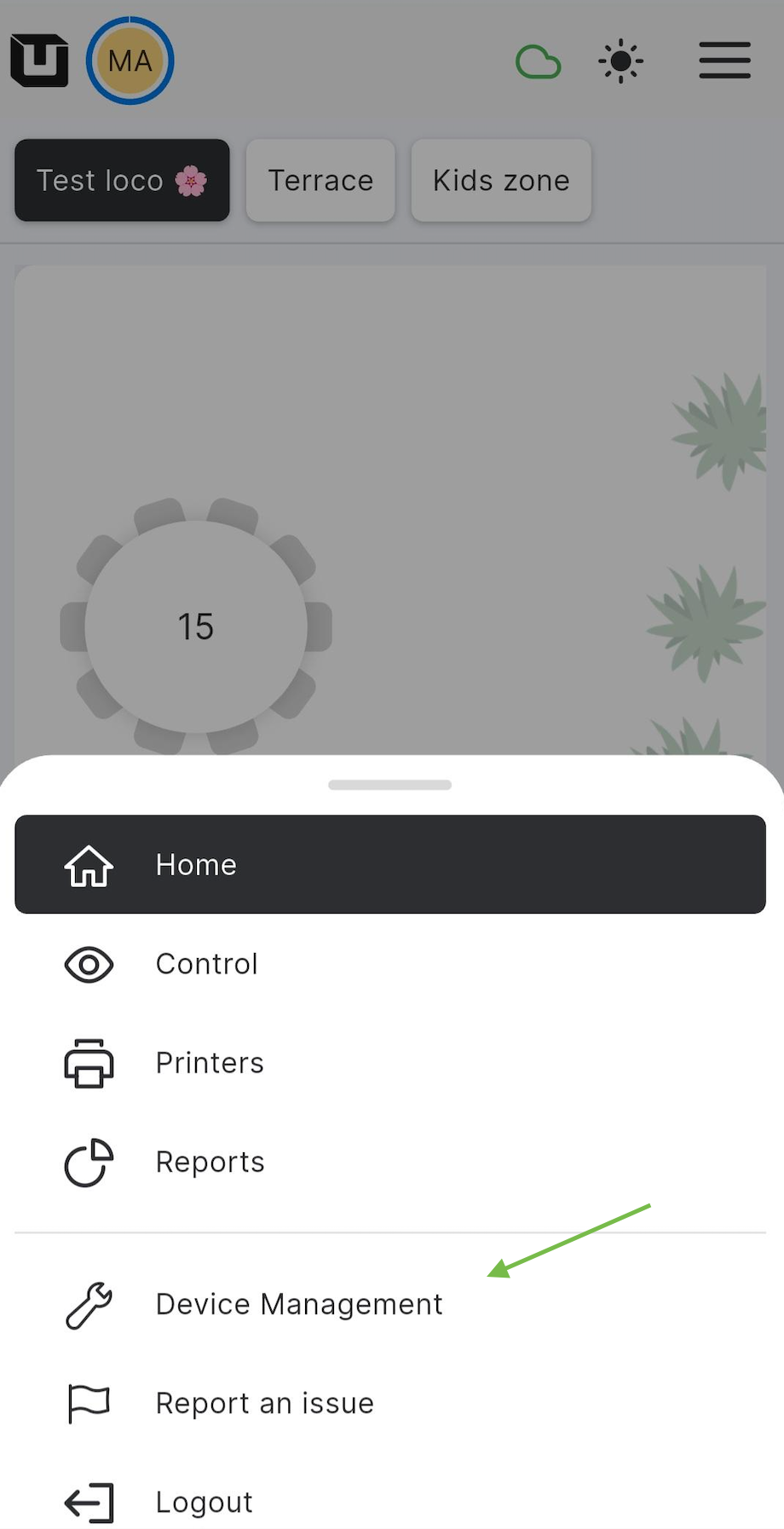
- En el POS, vaya al menú principal y seleccione 'Device Management' para acceder a la sección 'Card readers'.
- Toque el icono '+' en la esquina inferior derecha y siga las instrucciones para emparejar el lector con el POS.
- El nuevo terminal aparecerá en la lista 'Connected readers'. Ahora puede volver a la aplicación y empezar a procesar transacciones.
Al usar NYC1, tenga en cuenta las siguientes particularidades:
-
NYC1 no admite propinas en el terminal.
-
NYC1 no requiere verificación con código PIN para pagos grandes.
-
Si se ha realizado un pago mediante NYC1, el pedido solo puede reabrirse desde un dispositivo POS con soporte NFC.
-
NYC1 solo puede estar vinculado a un dispositivo POS a la vez. Si se conecta a otro dispositivo, se desvinculará automáticamente del anterior.