Inicio rápido de unTill Payments para Air
¿Cómo comenzar con unTill Payments?
Nota: Estas instrucciones se aplican únicamente a los usuarios de unTill Air. Si utiliza unTill Prime, siga esta guía.
Al configurar su local en Back Office, se le pedirá que solicite acceso al portal de unTill Payments, donde puede gestionar su cuenta y configurar sus liquidaciones diarias. También puede enviar una solicitud en cualquier momento después de activar su suscripción siguiendo estos pasos:
- Vaya a Back Office > unTill Payments y haga clic en
Request access to unTill Payments. Consulte este artículo para obtener más información sobre cómo solicitar unTill Payments en el Back Office. - Su unTill Partner recibirá esta solicitud y la gestionará otorgándole acceso a unTill Payments. En cuanto se conceda el acceso, recibirá una invitación al portal de Payments en la dirección de correo electrónico con la que está registrada su cuenta de unTill Air.
- Compruebe la bandeja de entrada de la dirección de correo electrónico que utilizó al registrarse en unTill Air. Debería recibir el siguiente correo electrónico:
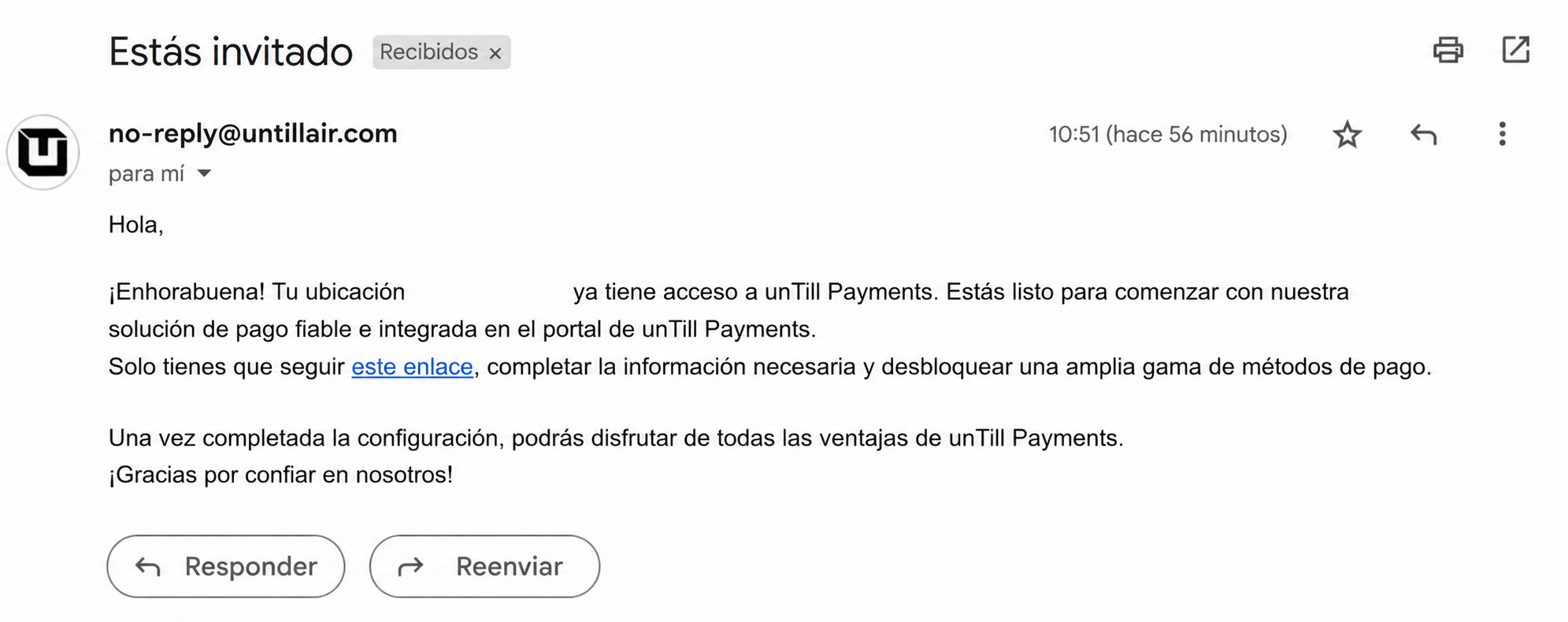
- Para aceptar la invitación y comenzar con unTill Payments, haga clic en el enlace del correo electrónico y luego haga clic en el botón
Go to homepage. Se le redirigirá automáticamente a su perfil del portal de Payments, donde se le pedirá que proporcione los datos de su empresa para configurar su cuenta de Payments. Es posible que algunos datos ya estén rellenados previamente en función de la información que proporcionó anteriormente.
El código de industria debe corresponder a la actividad principal de su empresa. Puede introducir tipos de negocio como "restaurant", "bar" o "café" para encontrar el código de industria adecuado.
El concepto para el comprador es el texto que aparece en los extractos bancarios de sus clientes para los pagos online.
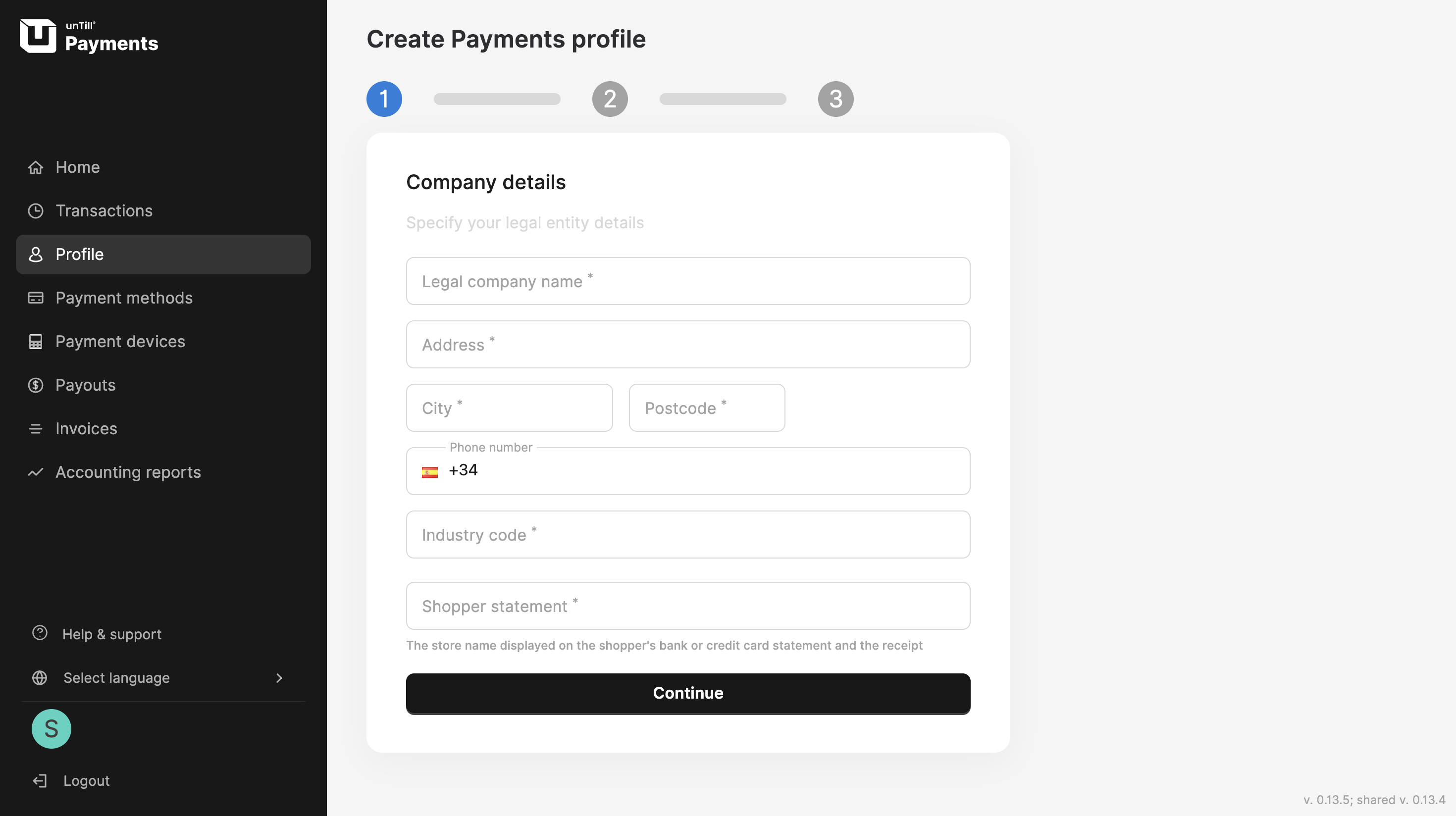
- Después de completar este paso, debe proporcionar datos adicionales de su empresa en la plataforma Adyen, nuestro socio de procesamiento de pagos. Haga clic en el botón
Update Profile settingsy complete el proceso de incorporación proporcionando los datos de su cuenta bancaria, información sobre los responsables de la toma de decisiones y cualquier otra información necesaria para procesar pagos y liquidaciones diarias.
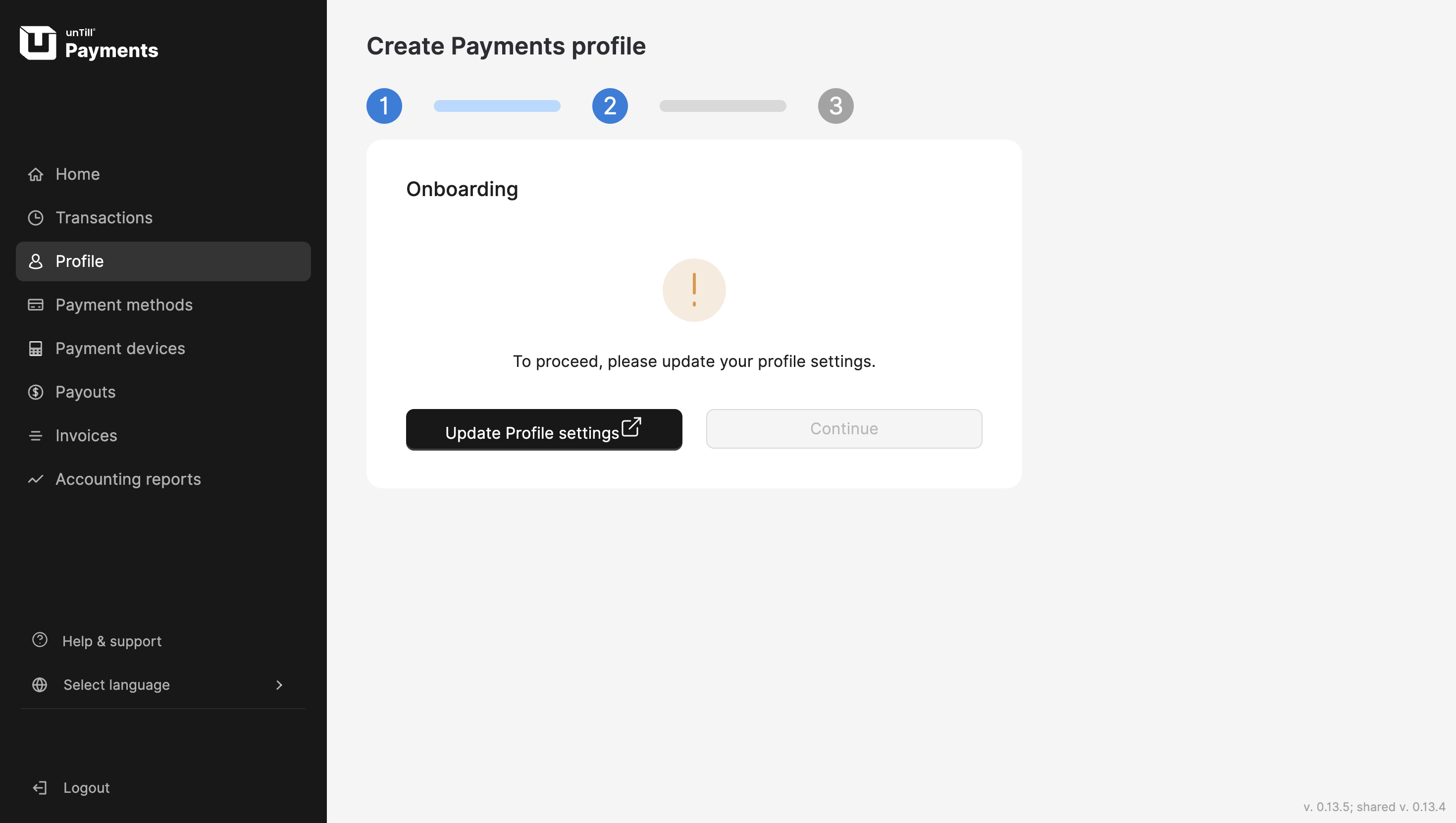
Una vez que haya completado todos los datos de la empresa y firmado las declaraciones legales requeridas, la plataforma Adyen necesitará algo de tiempo para procesar y verificar su información. Una vez verificada la información, puede volver al portal de unTill Payments y continuar el proceso haciendo clic en el botón Continue.
Nota: Asegúrese de que toda la información de la empresa coincida exactamente con sus documentos oficiales de registro. Esto incluye el tipo de empresa, el nombre legal, la dirección registrada y cualquier otro dato empresarial requerido.
¿Necesita ayuda para completar el perfil de Payments en la página de Adyen? Consulte este artículo.
- Después de seguir estos pasos, el proceso de configuración estará completado y se habrá creado su perfil de unTill Payments.
Para obtener más información sobre cómo conectar el portal de Payments con unTill Air, consulte esta página.
A partir de ahora, puede acceder al portal de Payments haciendo clic en el botón unTill Payments en la barra de navegación de su Back Office. De esta manera, se le redirigirá automáticamente a la página de inicio de unTill Payments, con un panel que contiene todas las operaciones recientes y los detalles de pagos.
Para obtener más información sobre la página de inicio, consulte esta página.
Si va a aceptar pagos solo con su smartphone o tableta Android gracias a la función Tap to Pay, vincule su dispositivo a unTill Air. Al ejecutar por primera vez el POS en su dispositivo, podrá activar Tap to Pay directamente en su POS (la aplicación unTill Air). Una vez activado, podrá aceptar pagos directamente en la aplicación y su incorporación a unTill Payments estará completada. ¡Felicidades!
Para utilizar terminales de tarjeta para aceptar pagos, póngase en contacto con su unTill Partner para solicitar terminales Adyen compatibles con unTill Payments. Puede contactar con su unTill Partner por WhatsApp directamente desde el Back Office de unTill Air. Solo tiene que hacer clic en el icono de WhatsApp en la barra superior.
Para obtener más información sobre la activación de terminales de tarjeta, consulte esta página.
¡Felicidades! Ahora está listo para trabajar plenamente con unTill Payments. Disfrute de una solución de pagos fiable y segura.