Démarrage rapide unTill Payments pour Air
Comment commencer avec unTill Payments ?
Remarque : ces instructions s'appliquent uniquement aux utilisateurs d'unTill Air. Si vous utilisez unTill Prime, veuillez suivre ce guide.
Lors de la configuration de votre établissement dans le Back Office, il vous sera demandé de demander l'accès au portail unTill Payments, où vous pouvez gérer votre compte et configurer vos versements quotidiens. Vous pouvez également soumettre une demande à tout moment après l'activation de votre abonnement en suivant ces étapes :
- Accédez à Back Office > unTill Payments et cliquez sur
Request access to unTill Payments. Consultez cet article pour en savoir plus sur la demande d'unTill Payments dans le Back Office. - Votre unTill Partner recevra cette demande et la traitera en vous accordant l'accès à unTill Payments. Dès que l'accès est accordé, vous recevrez une invitation au portail Payments à l'adresse e-mail avec laquelle votre compte unTill Air est enregistré.
- Vérifiez la boîte de réception de l'adresse e-mail que vous avez utilisée lors de votre inscription dans unTill Air. Vous devriez recevoir l'e-mail suivant :
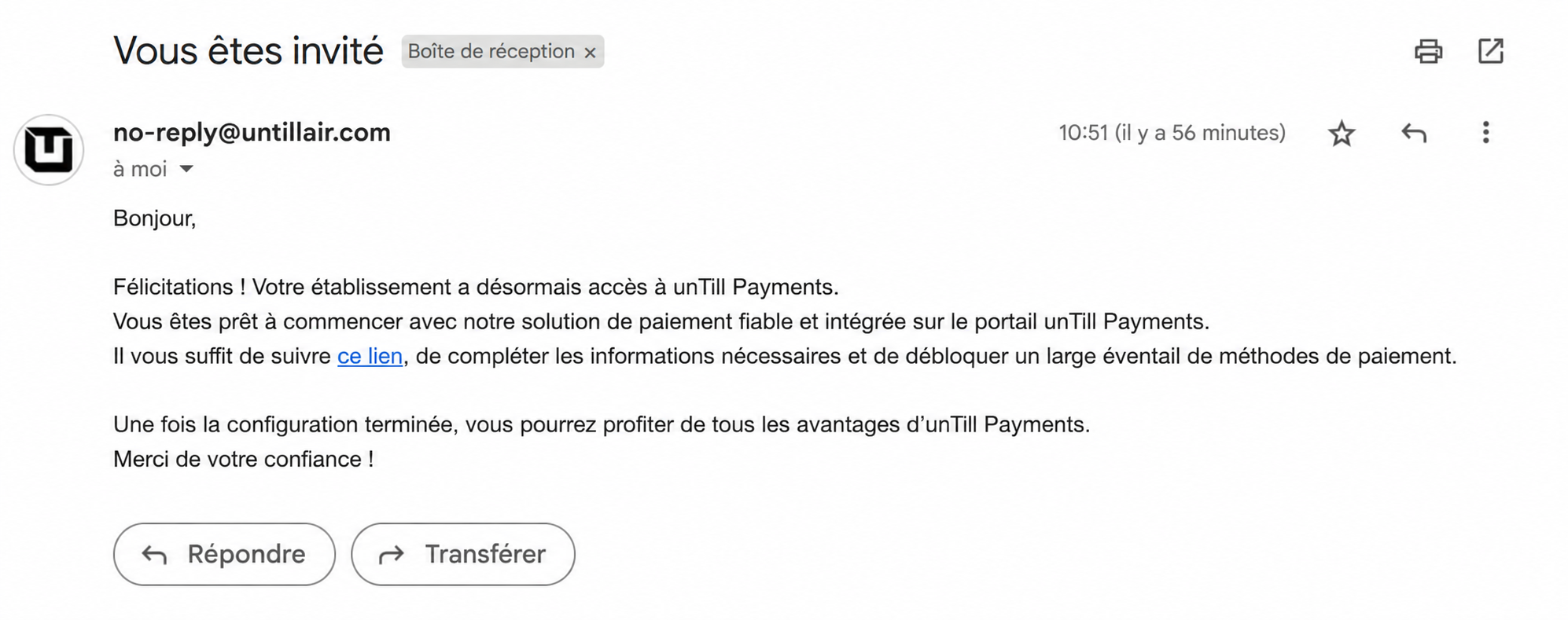
- Pour accepter l'invitation et commencer avec unTill Payments, cliquez sur le lien dans l'e-mail, puis cliquez sur le bouton
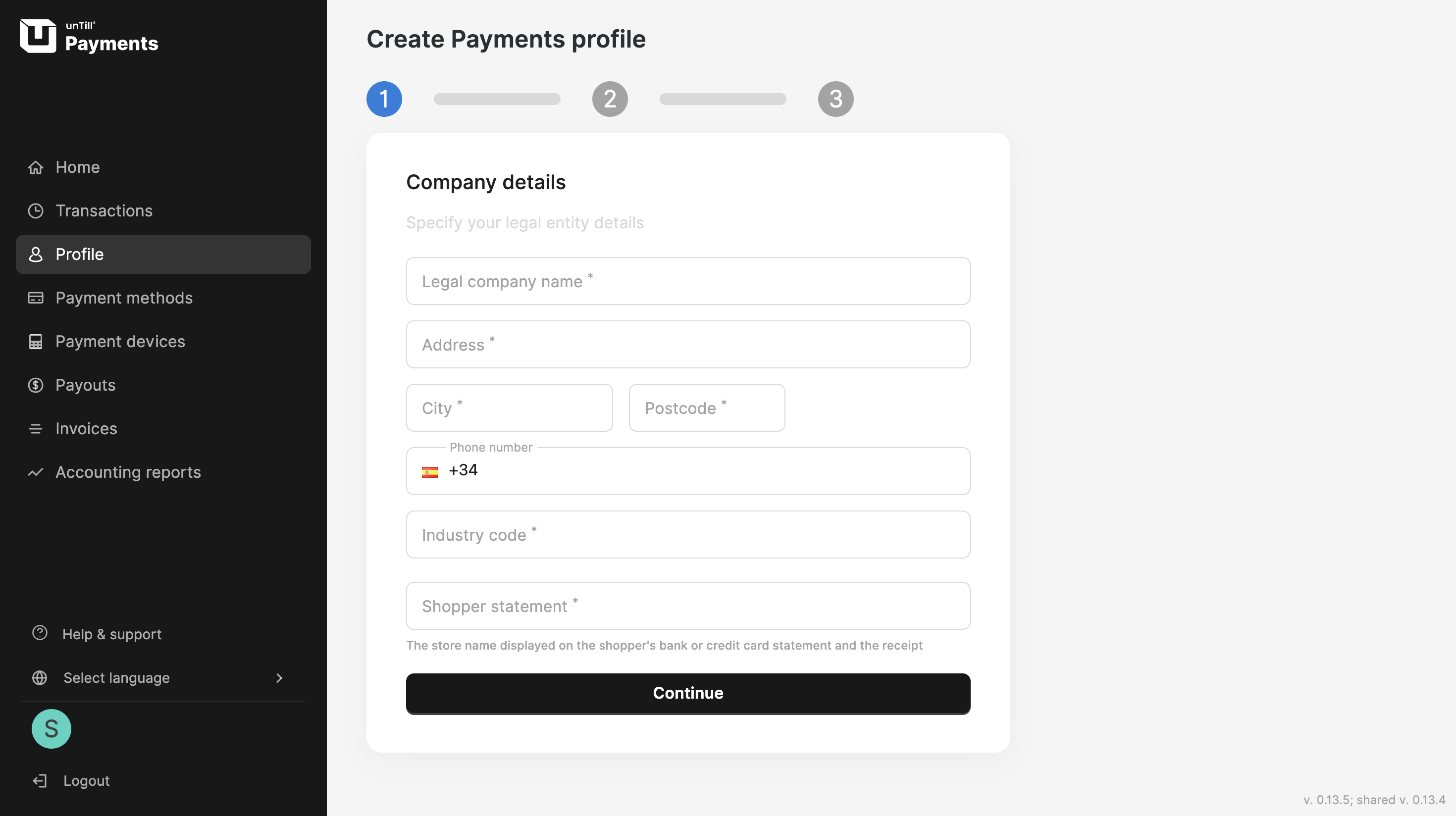
Go to homepage. Vous serez automatiquement redirigé vers votre profil du portail Payments, où il vous sera demandé de fournir les informations de votre entreprise afin de configurer votre compte Payments. Certaines informations peuvent déjà être préremplies sur la base des données que vous avez fournies précédemment.
Le code d'activité doit correspondre à l'activité principale de votre entreprise. Vous pouvez saisir des types d'entreprise tels que "restaurant", "bar" ou "café" pour trouver le code d'activité approprié.
Le libellé acheteur est le texte qui apparaît sur les relevés bancaires de vos clients pour les paiements en ligne.
- Après avoir terminé cette étape, vous devez fournir des informations supplémentaires sur votre entreprise sur la plateforme Adyen, notre partenaire de traitement des paiements. Cliquez sur le bouton
Update Profile settingset terminez le processus d'onboarding en fournissant les coordonnées de votre compte bancaire, les informations sur les décideurs et toute autre information nécessaire au traitement des paiements et des versements quotidiens.
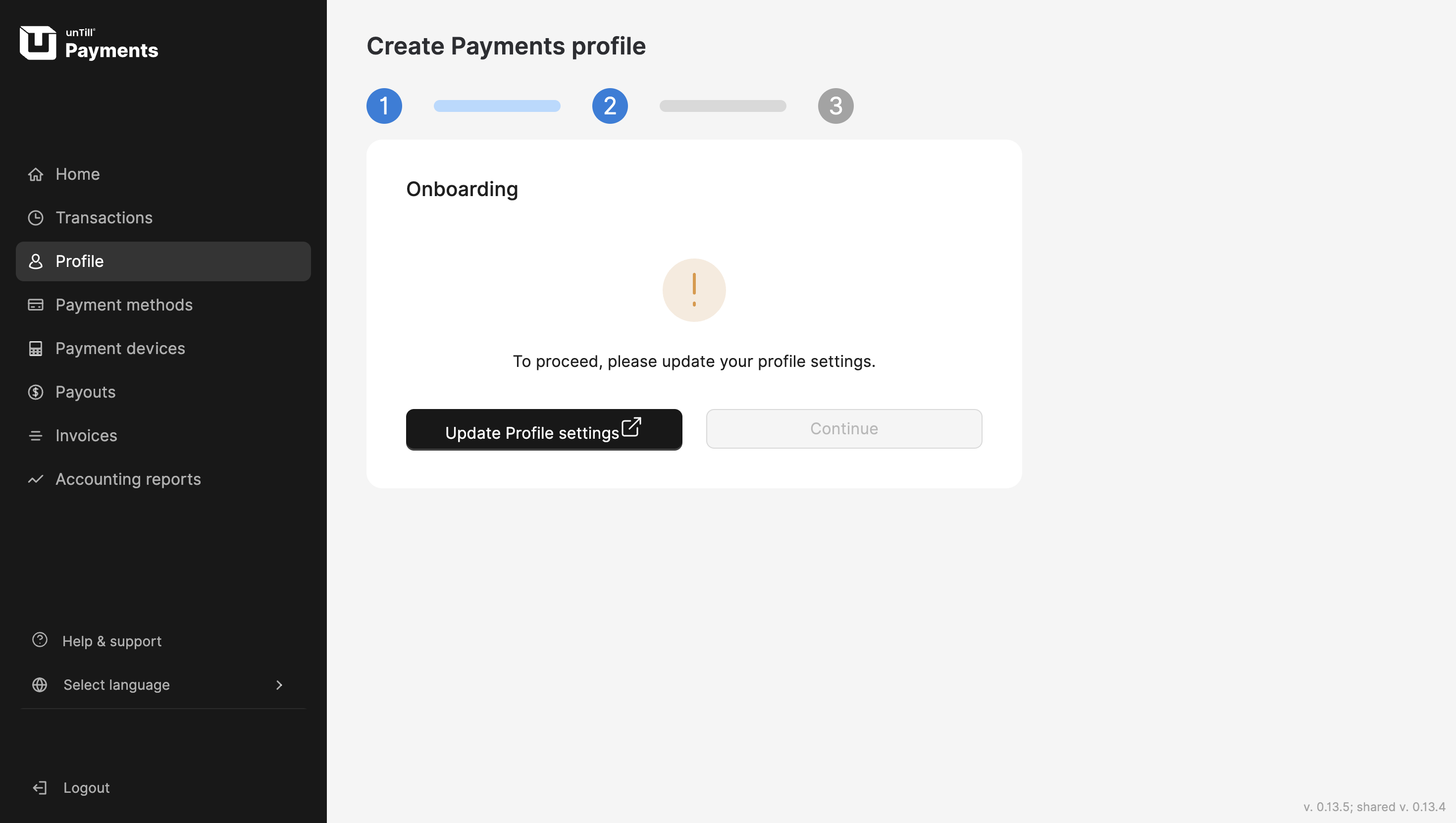
Lorsque vous avez renseigné toutes les informations sur l'entreprise et signé les déclarations légales requises, la plateforme Adyen a besoin d'un certain temps pour traiter et vérifier vos informations. Une fois les informations vérifiées, vous pouvez retourner au portail unTill Payments et continuer le processus en cliquant sur le bouton Continue.
Remarque : Veillez à ce que toutes les informations relatives à l'entreprise correspondent exactement à vos documents d'enregistrement officiels. Cela inclut le type d'entreprise, le nom légal, l'adresse enregistrée et toute autre information commerciale requise.
Besoin d'aide pour remplir le profil Payments sur la page Adyen ? Consultez cet article.
- Après avoir suivi ces étapes, le processus de configuration sera terminé et votre profil unTill Payments sera créé.
Pour plus de détails sur la connexion du portail Payments avec unTill Air, consultez cette page.
À partir de maintenant, vous pouvez accéder au portail Payments en cliquant sur le bouton unTill Payments dans la barre de navigation de votre Back Office. Vous serez automatiquement redirigé vers la page d'accueil d'unTill Payments, avec un tableau de bord qui contient toutes les opérations récentes et les détails des paiements.
Pour plus d'informations sur la page d'accueil, consultez cette page.
Si vous souhaitez accepter des paiements uniquement avec votre smartphone ou votre tablette Android grâce à la fonctionnalité Tap to Pay, associez simplement votre appareil à unTill Air. Lors du premier lancement du POS sur votre appareil, vous pourrez activer Tap to Pay directement dans votre POS (l'application unTill Air). Une fois la fonctionnalité activée, vous pourrez accepter les paiements directement dans l'application et votre onboarding pour unTill Payments sera terminé. Félicitations !
Pour accepter les paiements avec des terminaux de paiement, contactez votre unTill Partner afin de demander des terminaux Adyen compatibles avec unTill Payments. Contactez votre unTill Partner via WhatsApp directement depuis le Back Office unTill Air. Cliquez simplement sur l'icône WhatsApp dans la barre supérieure.
Pour plus de détails sur l'activation des terminaux de paiement, consultez cette page.
Félicitations ! Vous êtes maintenant prêt à utiliser pleinement unTill Payments. Profitez de votre solution de paiement fiable et sécurisée.